Device Manager · Mobil enhetshantering
Hantera alla affärsenheter från en dashboard.
Registrera, övervaka, supportera och säkra de skannrar, surfplattor, datorer och kiosker som kör dina Raptool-appar. Se vad varje enhet gör, hjälp användare på distans och håll enhetsparken uppdaterad, utan att gå ut till enheten.
Grunderna
Vad är mobil enhetshantering?
Med mobil enhetshantering (MDM) registrerar, konfigurerar, övervakar, supportar och säkrar du alla dina affärsenheter från ett ställe. I stället för att gå till varje skanner, surfplatta eller kiosk ser du hela enhetsparken i en dashboard och agerar på distans.
Raptool Device Manager gör detta för alla enheter som kör Raptool Client. Varje enhet rapporterar in, så att du alltid vet om den är online, vilka versioner den kör, hur batteriet mår och om licensen är giltig.
När en enhet slutar fungera stannar arbetet: en inleveransdisk som inte kan skanna, en kiosk som visar ett fel, en plockare med tomt batteri. Ju fler enheter du har, desto svårare blir det att hålla alla konfigurerade på samma sätt.
Med enhetshantering upptäcker du problem innan användarna hör av sig, hjälper dem på några minuter genom att titta på deras skärm, rullar ut uppdateringar till alla samtidigt och stänger direkt ute en borttappad enhet från dina appar.
Enhetens hela livscykel
Från första skanningen till sista arbetsdagen.
Device Manager täcker varje steg i en enhets liv i ditt företag, på ett ställe.
Registrera på några minuter
Aktivera valfri Raptool Client-enhet med en aktiveringsnyckel, eller registrera Android-enheter som enhetsägare genom att skanna en QR-kod. Enheten dyker upp på dashboarden så fort den rapporterar in.
- Aktiveringsnycklar för alla Raptool Client
- Android-registrering med QR-kod som enhetsägare
- Zebra StageNow, OEMConfig och LifeGuard
- OEMConfig för Honeywell och Datalogic
Konfigurera alla enheter på samma sätt
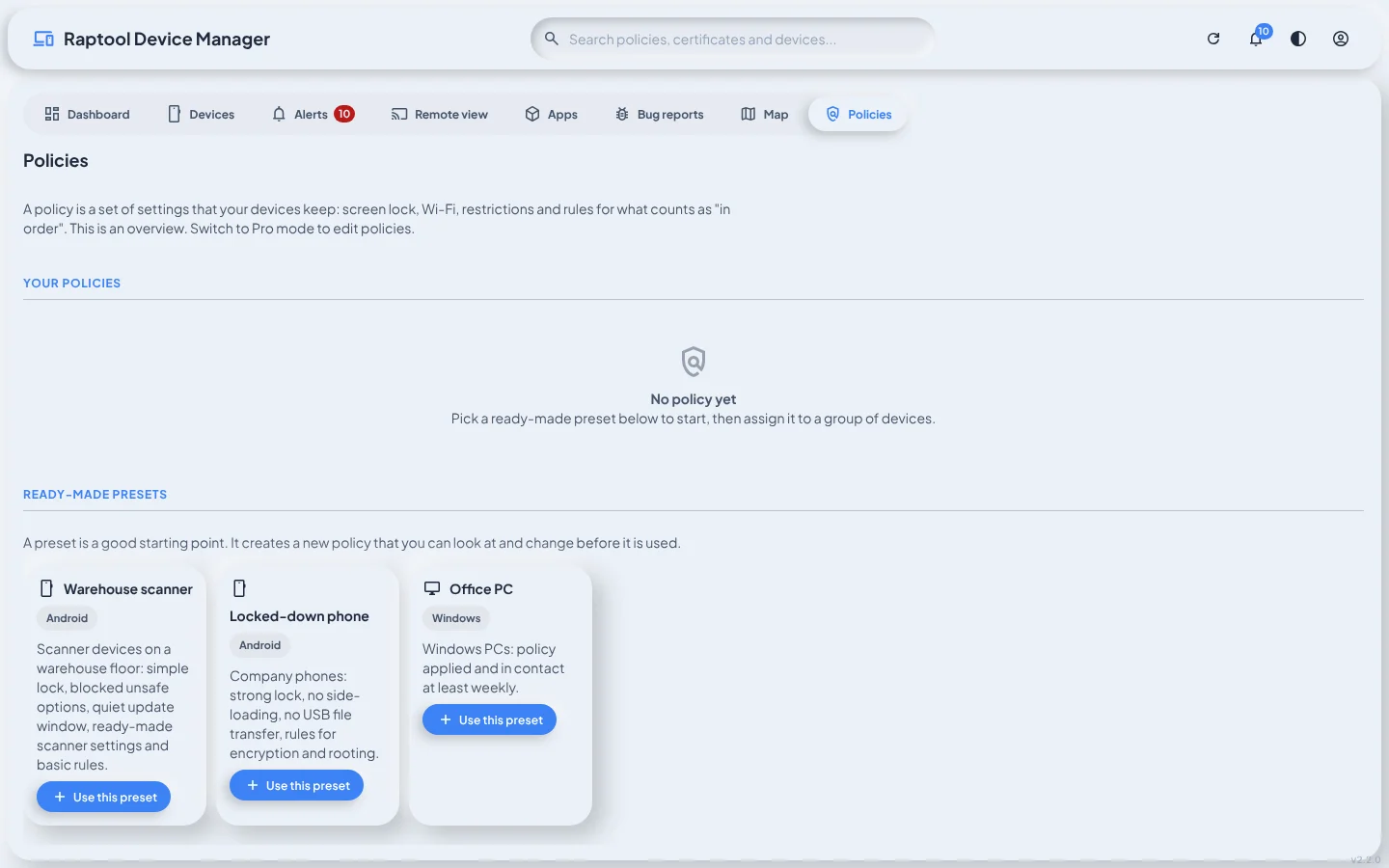
Skicka ut de appar ditt team behöver, tillämpa policyer och profiler och sortera enheter i grupper med taggar och anteckningar, så att en ny enhet fungerar som de andra från dag ett.
- Appar och appuppdateringar rullas ut från dashboarden
- Policyer och profiler för grupper av enheter
- Tyst appinstallation och kioskläge på OS-nivå i Android
- Grupper, taggar, anteckningar, tillgångsstreckkod och garantidatum
Ha koll på vad varje enhet gör
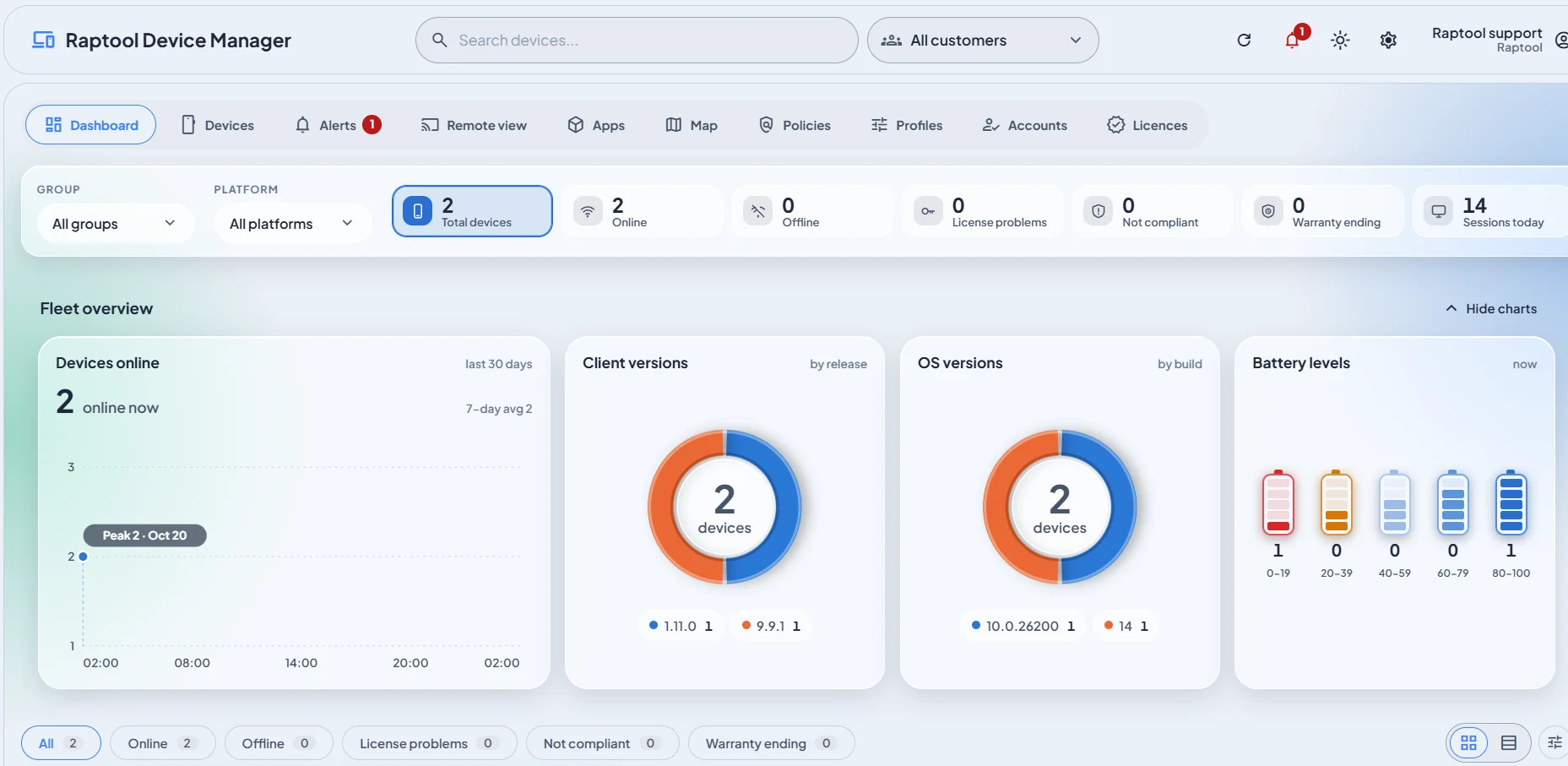
Se hur många enheter som är online, vilka som har licens- eller regelefterlevnadsproblem och vilkas garanti snart går ut. Diagram visar drifttid, versioner och batterinivåer i hela enhetsparken.
- Online, offline och sessioner idag
- Licensproblem och enheter som bryter mot policy
- Klient- och OS-versioner per release och build
- Batterinivåer, larm och en enhetskarta
Hjälp användare utan att vara på plats
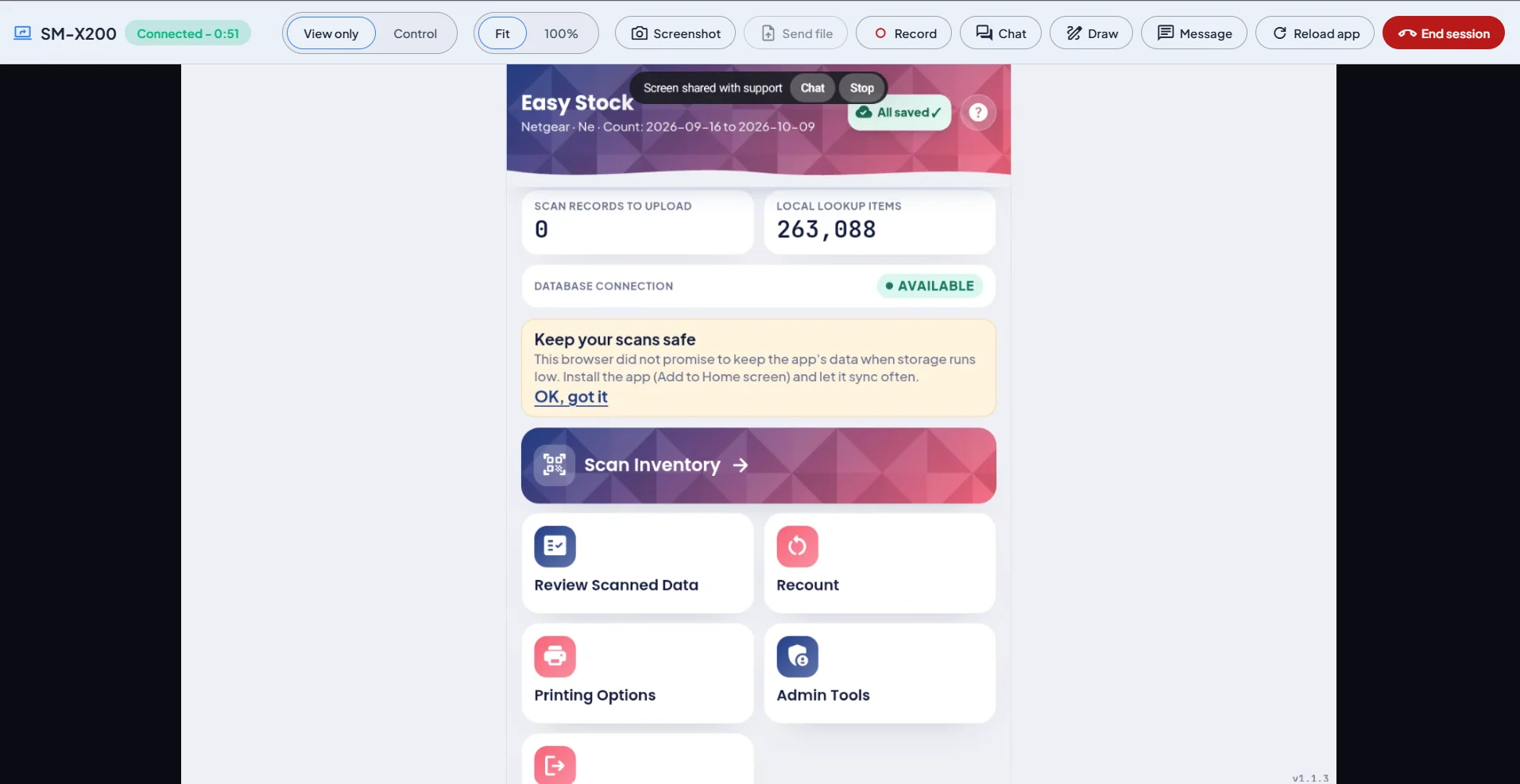
Anslut till en enhet för att se exakt vad användaren ser, eller ta över styrningen och lös det själv. Snabbkommandon löser vanliga problem med ett klick.
- Fjärrvy, eller anslut med styrning
- Chatta, rita, skicka en fil och spela in sessionen
- Ladda om appen, tillbaka till menyn, starta om klienten
- Ta en skärmbild eller skicka ett meddelande
Skydda data hela vägen
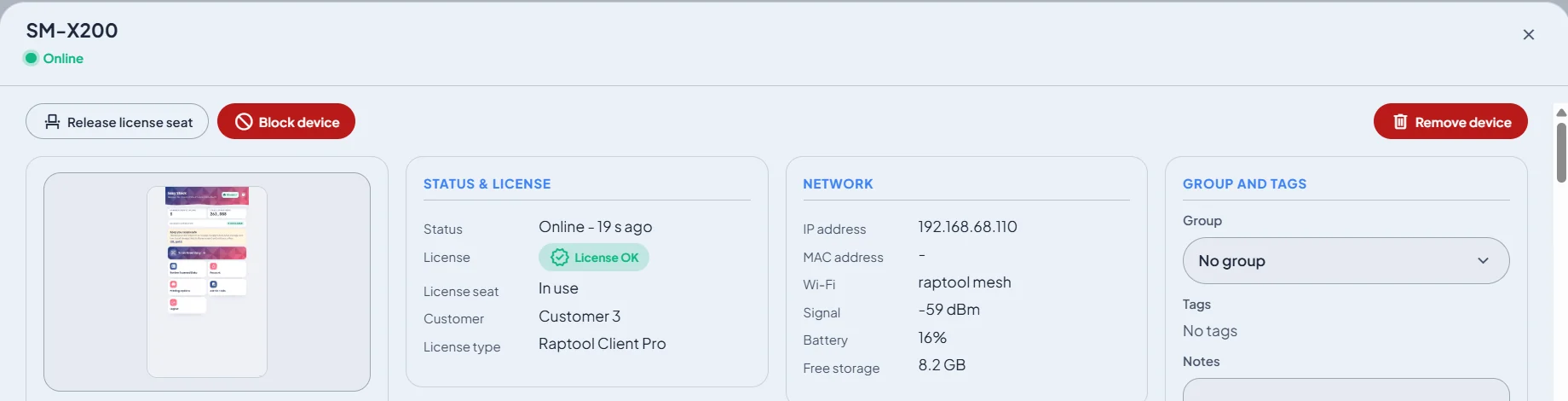
Om en enhet försvinner eller blir stulen spärrar du den så att den inte längre kan öppna dina appar. När en enhet byts ut frigör du dess licensplats åt den nya och tar sedan bort den gamla från enhetsparken.
- Spärra en enhet från dina appar
- Frigör en licensplats åt en ersättare
- Ta bort avvecklade enheter
- Lås och rensa Android-enheter som registrerats som enhetsägare
Översikt av enhetsparken
Hela enhetsparken i en överblick.
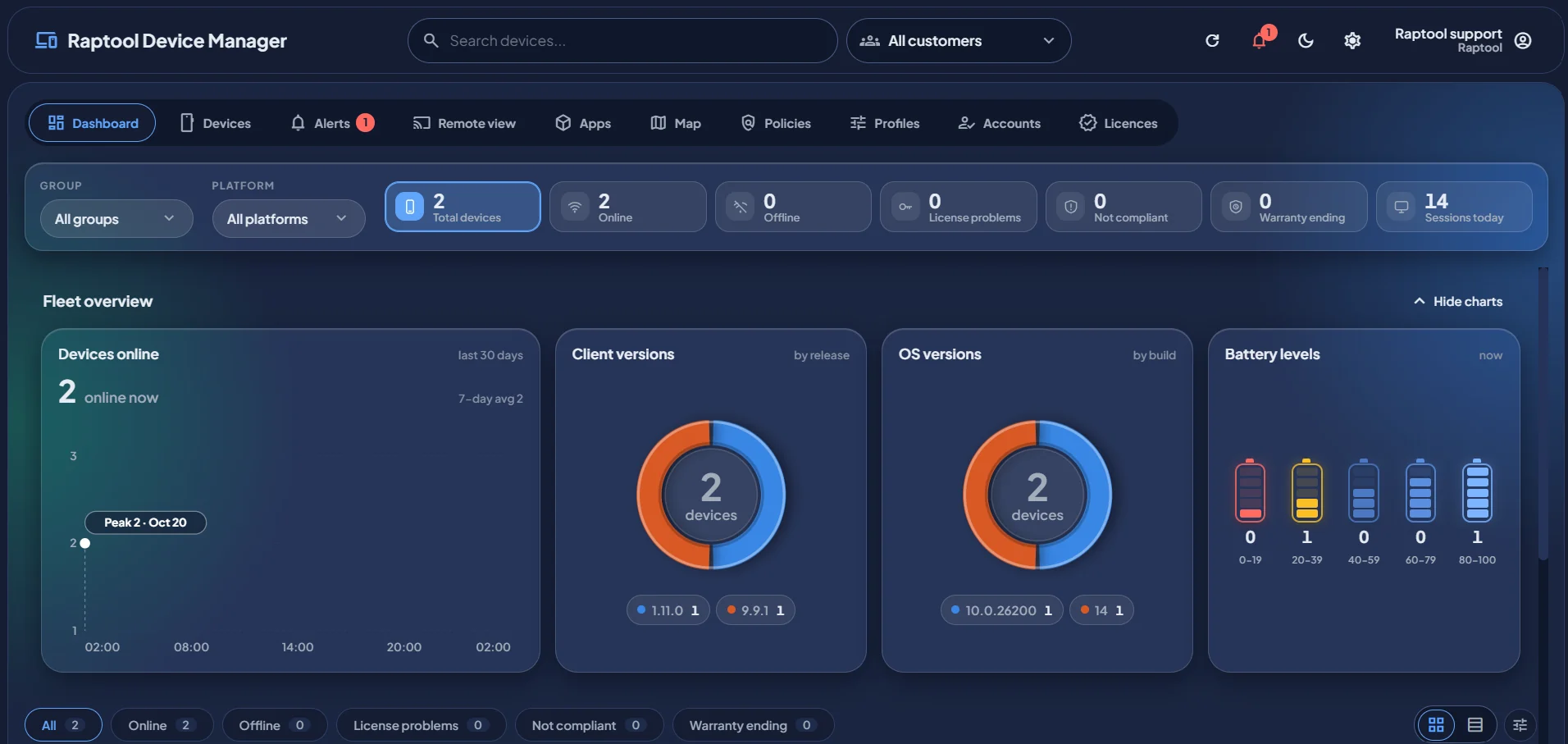
Filtrera på kund, grupp och plattform. Varje siffra är en genväg till enheterna bakom den. Ljust eller mörkt, så som det passar vid ditt skrivbord.
Se vilka enheter som går att nå just nu, samt 30-dagarstrenden med toppar och ett 7-dagarsmedelvärde.
Upptäck licensproblem före användarna och se vilken kund och licenstyp varje enhet använder.
Hitta enheter som bryter mot en policy och enheter vars garanti snart går ut.
Klient- och OS-versioner per release och build samt batterinivåer i hela enhetsparken, så att du vet vem som behöver en uppdatering eller en laddare.
Enhetsdetaljer
Allt om en enhet, på ett kort.
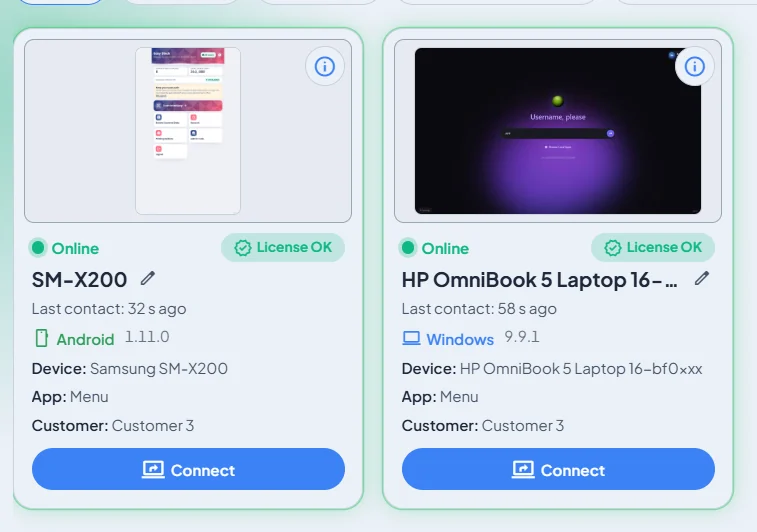
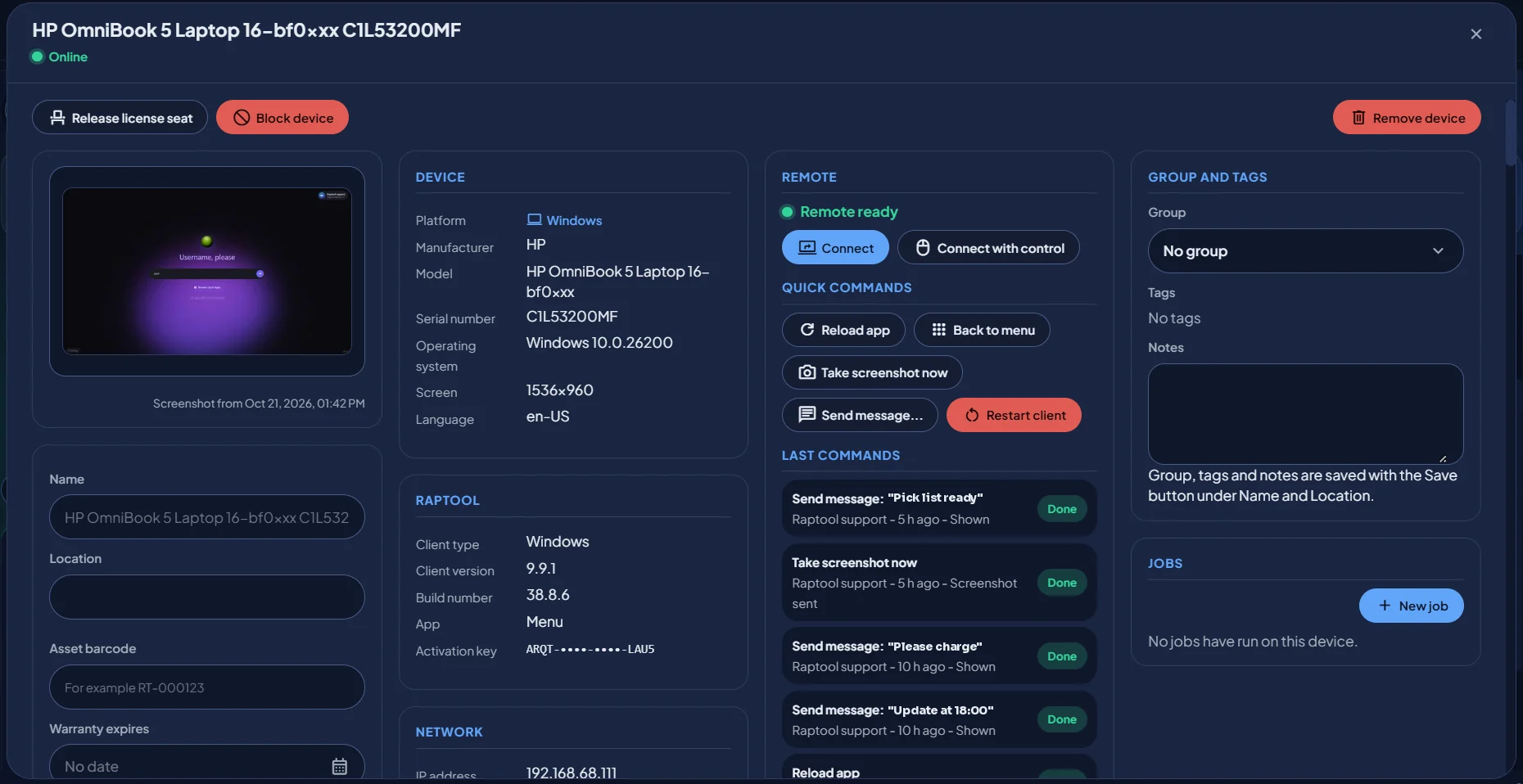
Öppna en enhet för att se dess status, hårdvara och nätverk, och agera sedan direkt från samma skärm.
- Enhet och nätverkModell, serienummer, OS, skärm, språk, IP-adress, Wi-Fi, signal, batteri och ledigt lagringsutrymme.
- Raptool-uppgifterKlienttyp och version, buildnummer, appen som är öppen och aktiveringsnyckeln.
- Logg över alla kommandonSe vem som skickade vilket kommando, när, och om det utfördes.
- Dina egna etiketterNamn, plats, tillgångsstreckkod, garantidatum, grupp, taggar och anteckningar, plus jobb som ska köras på enheten.
Fjärrvy och fjärrstyrning
Se problemet. Åtgärda det på distans.
Anslut till Raptool Client på valfri enhet och se exakt vad användaren ser. Växla till styrning när du själv behöver trycka dig igenom.
Därför använder team det
Mindre spring. Mer jobb gjort.
Följ ett supportärende: en skanner ute på golvet hänger sig och åtgärdas från kontoret utan att någon behöver lämna sitt skrivbord.
- Godsmottagning 1Android · Easy StockOnline
- PackbordWindows · MenyOnline
- Skanner 3Android · Easy StockOnlineAppen svarar inte
- LagerkioskWindows · KioskOnline
- Godsmottagning 1Android · Easy StockOnline
- Skanner 3Android · Easy StockOnline
- LagerkioskWindows · KioskOnline
- 1Enheten rapporterar inSkannern meddelar Device Manager att appen slutat svara
- 2LarmProblemet syns på dashboarden innan någon ringer
- 3FjärrvySupporten ser exakt vad användaren ser
- 4Åtgärda med ett klickLadda om appen skickas och bekräftas som utförd
- 5Tillbaka i arbeteSkanningen fortsätter. Ingen behövde gå till gång 14
Spara tid vid varje åtgärd
Titta på skärmen, ladda om appen eller starta om klienten på distans i stället för att åka till enheten.
Färre överraskningar
Varningar om licens, regelefterlevnad, garanti och batteri visas på dashboarden innan de stoppar arbetet.
Samma uppsättning överallt
Appar, policyer och profiler håller alla enheter i en grupp konfigurerade på samma sätt.
Skydda din data
Spärra borttappade eller stulna enheter från dina appar direkt, och lås eller rensa registrerade Android-enheter.
Tydliga gränser per kund
Kunder ser bara sina egna enheter och aktiveringsnycklar. Partners och Raptool-supporten ser de enheter de ansvarar för.
Uppdateringar utan spring
Se vilka enheter som kör gamla klient- eller OS-versioner och rulla sedan ut appuppdateringar från ett ställe.
Branscher
Byggt för de enheter som håller verksamheten igång.
Oavsett var ditt team skannar, plockar, checkar in eller servar ser Device Manager till att enheterna fungerar.
Lager och logistik
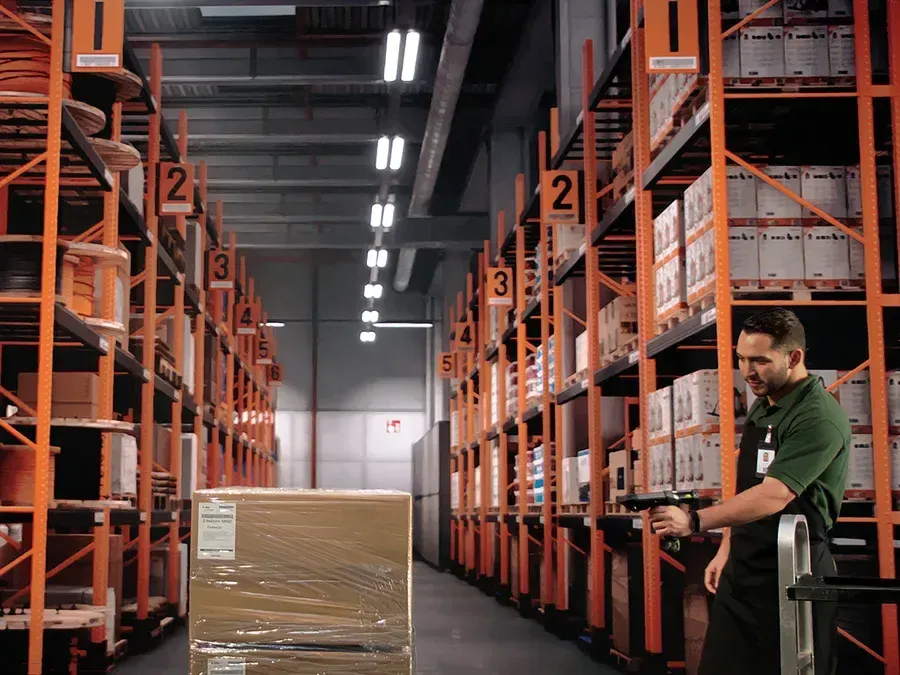
- Håll handdatorer och wearables laddade och online
- Samma plock- och inleveransappar på alla enheter
- Åtgärda en skanner under skiftet, på distans
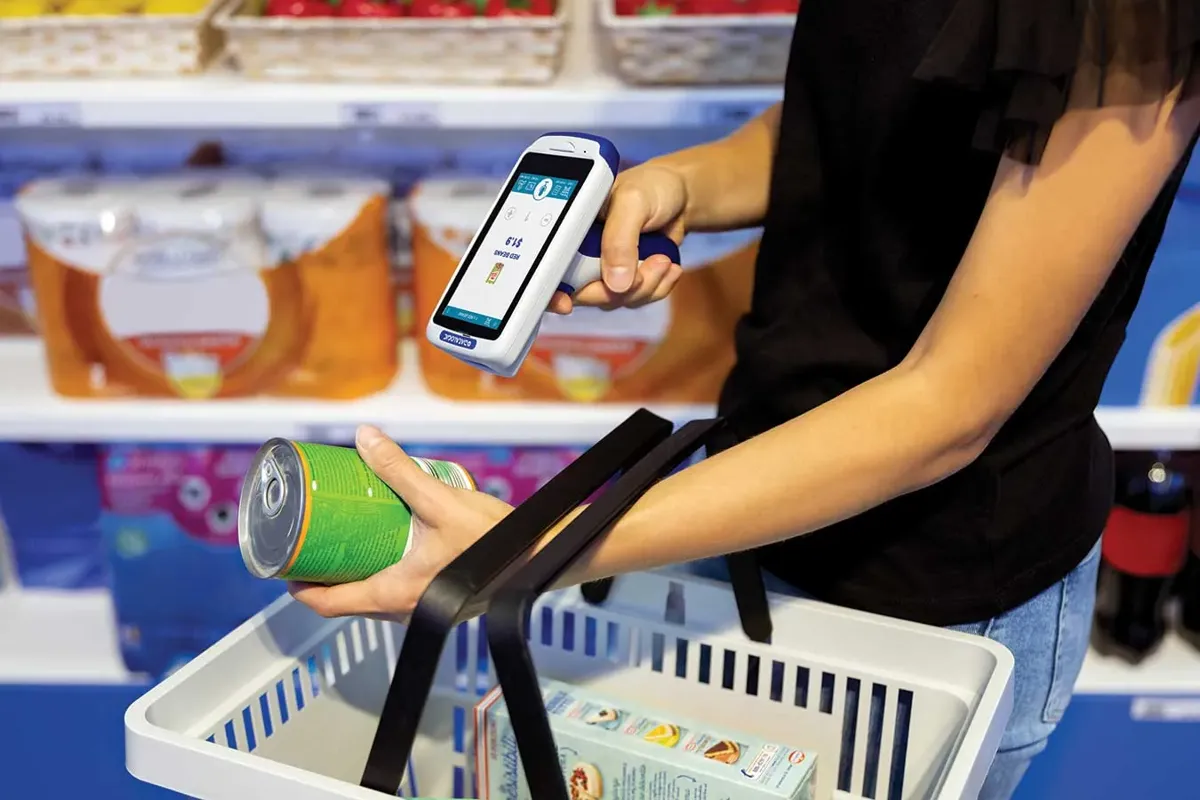
Retail
- Hantera enheter i alla butiker
- Inventerings- och etikettappar som alltid är uppdaterade
- Spärra en försvunnen enhet från dina appar
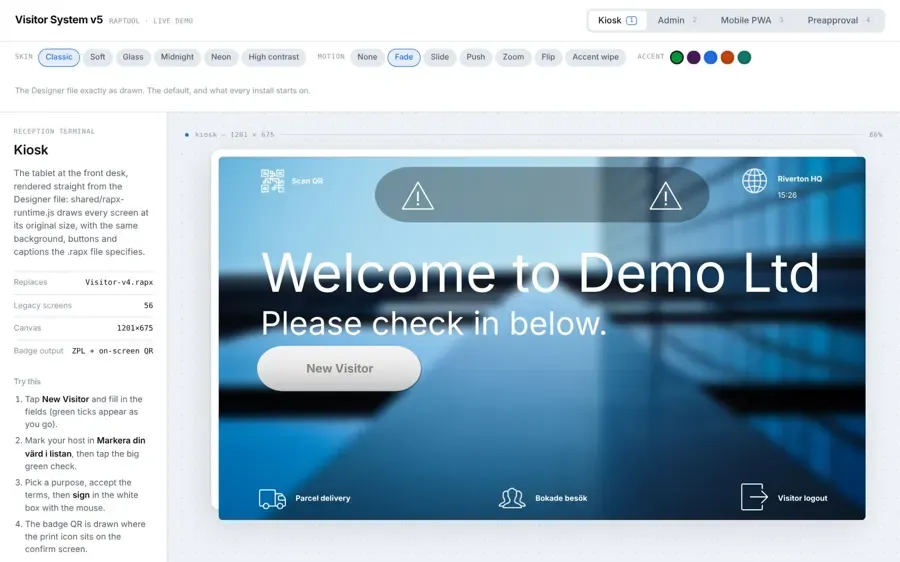
Kiosker och reception
- Lås kiosker till en enda app
- Se skärmen på varje kiosk från ditt skrivbord
- Ladda om appen när en skärm hänger sig

Hotell och restaurang
- Surfplattor och handdatorer till personalen, redo varje morgon
- En överblick över alla platser och team
- Skicka ett meddelande till en enhet ute på golvet

Fältservice
- Support till tekniker var de än är
- Håll koll på versioner och batteri ute på fältet
- Tillgångsstreckkod och garantidatum per enhet
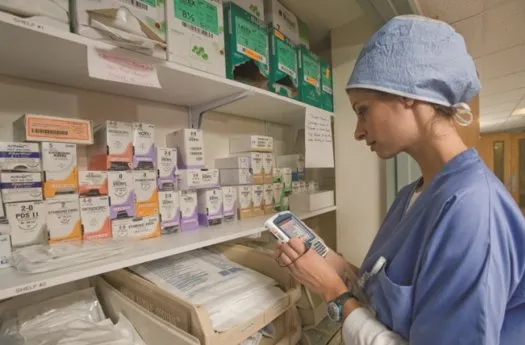
Vård och omsorg
- Delade enheter med samma uppsättning
- Regelefterlevnad för varje enhet
- Borttappade enheter spärras från dina appar
Vanliga frågor
Frågor om enhetshantering, besvarade.
Vad är mobil enhetshantering (MDM)?
Mobil enhetshantering är programvara som låter ett företag registrera, konfigurera, övervaka, supportera och säkra sina affärsenheter från ett ställe, i stället för att gå runt till varje enhet. Raptool Device Manager gör detta för alla enheter som kör Raptool Client.
Vad är Raptool Device Manager?
Enhetshantering för enheter som kör Raptool Client. Du ser status, skärmbild, senaste kontakt och licens för varje enhet, och kan aktivera, uppdatera, supportera och styra dem från en och samma dashboard.
Vilka enheter och plattformar kan jag hantera?
Alla enheter som kör Raptool Client: handdatorer, mobiler, surfplattor, datorer och kiosker med Android, iOS, Windows, macOS och Linux. Android-enheter som registrerats som enhetsägare via QR-kod får den djupaste kontrollen.
Hur registrerar jag Android-enheter?
Registrera dem som enhetsägare med en QR-kod. Då kan du installera appar tyst, använda kioskläge på OS-nivå samt starta om, låsa, rensa och styra med policyer. Andra enheter aktiveras med en aktiveringsnyckel i Raptool Client.
Fungerar det med tillverkare av robusta enheter?
Ja. Det stöder Zebra StageNow, OEMConfig och LifeGuard, samt OEMConfig för enheter från Honeywell och Datalogic.
Kan jag se och styra en enhet på distans?
Ja. Anslut för att se Raptool Client-skärmen, eller anslut med styrning för att använda den. Du kan också chatta, rita på skärmen, skicka en fil, spela in sessionen och skicka snabbkommandon som att ladda om appen eller ta en skärmbild.
Märker användaren när supporten tittar på skärmen?
Ja. Medan en fjärrsession pågår visar enheten en rad med texten ”Skärmen delas med supporten” och knappar för att chatta eller avsluta sessionen.
Kan Device Manager se privata foton, samtal eller meddelanden?
Nej. Fjärrvyn visar Raptool Client, och dashboarden visar enhets- och appinformation som status, batteri, nätverk, versioner och licens. Den är byggd för affärsenheter och de appar ditt team använder i jobbet.
Vad händer om en enhet försvinner eller blir stulen?
Spärra enheten så att den inte längre kan öppna dina appar, frigör licensplatsen för en ersättare eller ta bort enheten från din enhetspark. Android-enheter som registrerats som enhetsägare kan dessutom låsas eller rensas.
Vem kan se mina enheter?
Kunder loggar in och ser bara sina egna enheter och aktiveringsnycklar. Raptool-personal och partners kan se alla enheter för att ge support och följa upp licenser.
Finns det ett mörkt läge?
Ja. Växla mellan ett ljust och ett mörkt tema med ett klick i det övre fältet.
Säkra och hantera alla enheter från en dashboard.
Berätta hur många enheter du har och vad du vill hantera, så visar vi Device Manager i ett kort Teams-möte.